
ANIMOWANY AVATAR
W GMAILU?
W gąszczu setek e-maili trafiających codziennie do skrzynek odbiorczych Twoich klientów, natychmiastowe wyróżnienie się to podstawa. Zamiast statycznego logo możesz zastosować prosty, ale niezwykle skuteczny detal: animowany awatar (GIF) w swoim koncie Google Workspace. Zobacz, jak to zrobić krok po kroku.
Dlaczego warto to wdrożyć?
Ludzkie oko podświadomie i błyskawicznie reaguje na ruch (tzw. pattern interrupt). Gdy odbiorca przewija listę wiadomości i zauważa delikatnie animowany logotyp, naturalnie zatrzymuje na nim wzrok. To doskonałe uzupełnienie szerzej zakrojonych działań w obszarze e-mail marketingu i strategii komunikacji. Taki detal buduje zaufanie i sprawia, że marka wygląda na zaawansowaną technologicznie.
Przygotowanie idealnego pliku GIF
Zanim przejdziesz do ustawień poczty, potrzebujesz odpowiedniego pliku. Google narzuca w tej kwestii konkretne wymagania techniczne:
- Format: .gif
- Rozmiar: Maksymalnie 5 MB.
- Proporcje: 1:1 (kwadrat). Pamiętaj, że Google przytnie grafikę do koła – kluczowe elementy (np. sygnet) muszą być w centrum.
- Płynność: Zadbaj o perfect loop (płynne zapętlenie), aby uniknąć irytującego przeskoku.

Odblokowanie edycji (Dla Administratora)
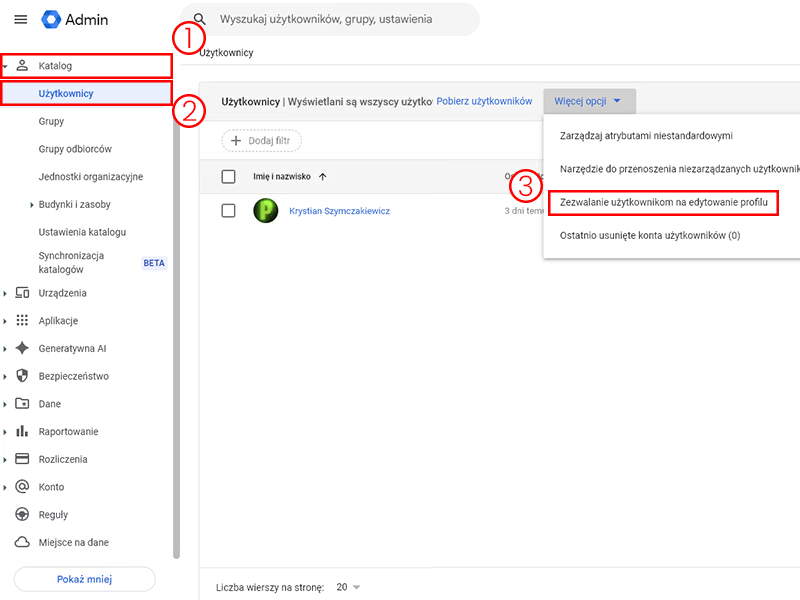
Jeśli korzystasz z firmowego adresu e-mail we własnej domenie (Google Workspace), możliwość zmiany zdjęcia przez pracowników bywa domyślnie zablokowana. Poniższe kroki musi wykonać administrator konta:
- Zaloguj się do konsoli pod adresem admin.google.com.
- W menu bocznym wybierz Katalog (Directory) -> Użytkownicy Więcej opcji ->Zezwalanie użytkownikom na edycje profilu
- Rozwiń sekcję Edytowanie profilu (Profile editing).
- Zaznacz pole wyboru przy opcji Zdjęcie (Photo).
- Kliknij Zapisz u dołu strony.
Uwaga: Rozpropagowanie zmian na serwerach Google może zająć od kilku minut do 24 godzin.
Wgranie animowanego awatara
Gdy uprawnienia zostały nadane (lub jeśli korzystasz ze zwykłego konta @gmail.com), sama zmiana awatara jest niezwykle szybka:
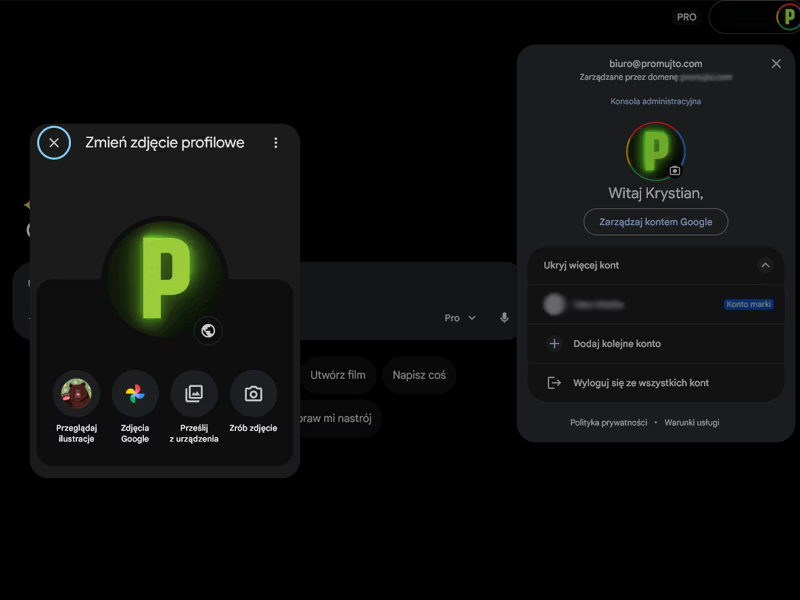
- Wejdź na stronę myaccount.google.com i upewnij się, że jesteś zalogowany na właściwy profil.
- Kliknij swoje aktualne zdjęcie (lub okrąg z inicjałem) nad Twoim imieniem.
- W oknie kliknij Zmień (Change) lub Dodaj zdjęcie profilowe.
- Przejdź do zakładki Z komputera (From computer) i prześlij plik.
- Wskaż przygotowany plik GIF ze swojego dysku.
- Wykadruj grafikę – upewnij się, że animacja dobrze leży w okręgu.
- Kliknij Zapisz jako zdjęcie profilowe.
Gotowe!
Masz dynamiczną skrzynkę.
Twoja marka zyskała właśnie nowoczesny, chwytliwy "easter egg". Pamiętaj jednak, że wyróżniający się awatar to tylko jeden z punktów styku klienta z Twoją firmą. Chcesz zadbać o swoją obecność w sieci kompleksowo i skalować zyski?
Poznaj pełną ofertę Promuj TO